

 English
Karrak Blogja
Röviden szeretnélek végigvezetni benneteket a MikroBlog programocska használatában.
Kezdjük a legelején..
Sikeresen megszereztük programunkat (már ez is ..).
A files mappa tartalmát másoljuk fel a serverünkre.
Miután végeztünk, menjünk
- Admininisztráció -> Rendszeradmin -> Infusion adminisztráció -ra
Telepítsük a MikroBlog infusiont.
A telepítés végeztével Menjünk az
- Adminisztráció -> Infusion -> MikroBlog -ra
Elindítás után 5 menüvel találkozol.
1. Bejegyzések
2. Kategóriák
3. Címkék
4. Bejelentések
5 . Beállítások
Haladjunk most a kivételesség kedvéért SZÜKSÉG szerinti sorba.
Első lépés a Kategóriák létrehozása..
Csak itt az adminba állítható!!!
Lépjünk be a Kategóriák menüpontba
Mivel még most telepítettük a rendszert nincs benne adat (jelenleg, de tervezek majd egy alap demó feltöltést is)
tehát közli velünk ezt a tényt..
Kattintsunk a Kategória létrehozása Gombra.
Láthatjuk hogy egy másik lapra tévedtünk, ahol tudjuk hozzáadni és majdan szerkeszteni is a kategóriánkat.
Vágjunk is bele..
Kategória neve: Ezt a nevet fogjuk látni..
Leírás: Rövid leírás, (jelenleg annyira nem érdekes, de későbbiekben ez még változhat..)
Kategória: Itt adhatod meg, hogy főkategória vagy sem, jelen esetben maradjunk a főkategóriánál..
(később sem árt)
Kategória képe: A kategóriához hozzá lehet rendelni egy képet, (jelenleg még nem műkszik)
Hozzáférés: ki láthatja ezt a kategóriát, illetve ebben a kategóriában lévő bejegyzéseket!
Nyelv: Válaszd ki a honlapod nyelvét ha többnyelvű a honlapod..
Státusz: Ki / Be kapcsolhatod ezt a kategóriát.
Mentsük az adatokat.
Mentés után visszakerültünk a kategóriák főoldalára, és már mutatja is a létrehozott kategóriánkat.
Státusz: Mutatja hogy be /Ki van e kapcsolva a kategória.
Kategória neve: A kategória neve
Hozzáférés: Ki férhet ehhez a kategóriához.
Az első oszlopban egy jelölő négyzet látható, itt tudsz kijelölni több kategóriát Ki / Bekapcsolásra.
A sor végén még egy oszlop található, melyben a szerkesztés és a törlés kap helyet.
Szerkesztés: módosíthatod a kategória adatait..
Törlés: Törli a kategóriát, ha nincs benne adat (alkategória, Blog vagy Téma!!)
Kiveséztük a kategóriákat, jöjjön a következő lényeges menüpontunk a..
Címkék
kattintsunk is rá.
Jelenleg a helyzet hasonló mint a kategóriáknál volt, itt sincs még feltöltve, és ezt közli is velünk..
Kattintsunk az Új Címke gombra
Címke neve: Egyszerű rövid neveket adjunk neki..
Címke színe: Alapból be van állítva egy zöld szín tetszőleges módosítható
Címke Ikon: adhatunk egy ikont pl.: fa fa-edit
Státusz: Ki / Be kapcsolása a címkének.
Miután megvagyunk mentsük adatunkat.
Itt is visszatérünk a Címkék főoldalára, már láthatjuk is a létrehozott címkénket ahogy majd a blogban fog kinézni..
Státusz: Mutatja hogy be /Ki van e kapcsolva a Címke. Itt tudjuk is kapcsolni.
Címke Ikon: Ezt látjuk majd a blogban
Címke neve: Címke neve, az előző után majdnem felesleges..
Szerkesztés és törlés..
Szerkesztésnél a Címkeadatait módosíthatjuk,
Törlésnél viszont csak akkor lehet ha nincs ilyen Blog Címke, ha van akkor azt meg kell változtatni előbb, csak utána törölhető.
A Következő a
Beállítások..
No itt néhány beállítás található amely a teljes blogra érvényes lesz, de lesznek benne olyanok is, amelyeket ha engedélyezve van akkor a téma tulaja módosíthat!.
Kezdjük, kattintsunk a Beállításokra.
MicroBlog beküldések: Egyszerű, vagy lehet vagy nem beküldeni Blogot.
Kép beküldhető: Ugyancsak vagy igen vagy nem küldhető be kép.
Max képméret: Ha küldhető akkor a kép max méretét adjuk meg
Max fájlméret (bájt): Itt meg bájtba a méretét a képnek
Engedélyezett fájltípusok: Milyen típusú fájlokat lehet beküldeni..
Access to Submit page: Hozzáférés az oldalhoz
Üzenet kapó: Ha bejelentés érkezik ki kapjon értesítést
Tiltott média: Média gombok (Twitter Facebook stb) ÁLLÍTHATJA a felhasználó is
Várakozási idő: Két üzenet között eltelt idő
Tetszik gomb: Igen vagy sem ( megjelenítése ) ÁLLÍTHATJA a felhasználó is
RSS Engedélyezése: ugyancsak Rss gomb megjelenítése ÁLLÍTHATJA a felhasználó is
Bejelentés Engedélyezése: Ugyancsak Bejelentés engedélyezése vagy sem
Nyomkövetés Engedélyezése: Nyomkövetés engedélyezése vagy sem. ÁLLÍTHATJA a felhasználó is
Lista/Oldalanként: Egy oldalon megjelenő adat
Elértünk a nem lényeges admin menükhöz.
Bejelentések:
Ebben a menüben amennyiben egy felhasználó valamelyik Blogot bejelentette, itt látható hogy ki jelentette be, és melyik Blogot, illetve ki volt a Blog szerzője (IP címe)
A Beküldő tiltás az első gomb.
- Ha úgy érezzük akkor itt tudjuk tiltani a Blog beküldőjét, ( jelen esetben a honlapról is kitiltjuk, ez változhat még )
Bejelentés ellenőrzése a második gomb.
- Itt ellenőrizhetjük a blog bejegyzést.
Bejelentés törlése.
- Törölhetjük véglegesen a bejelentést.
Végül de persze nem utolsó sorban a
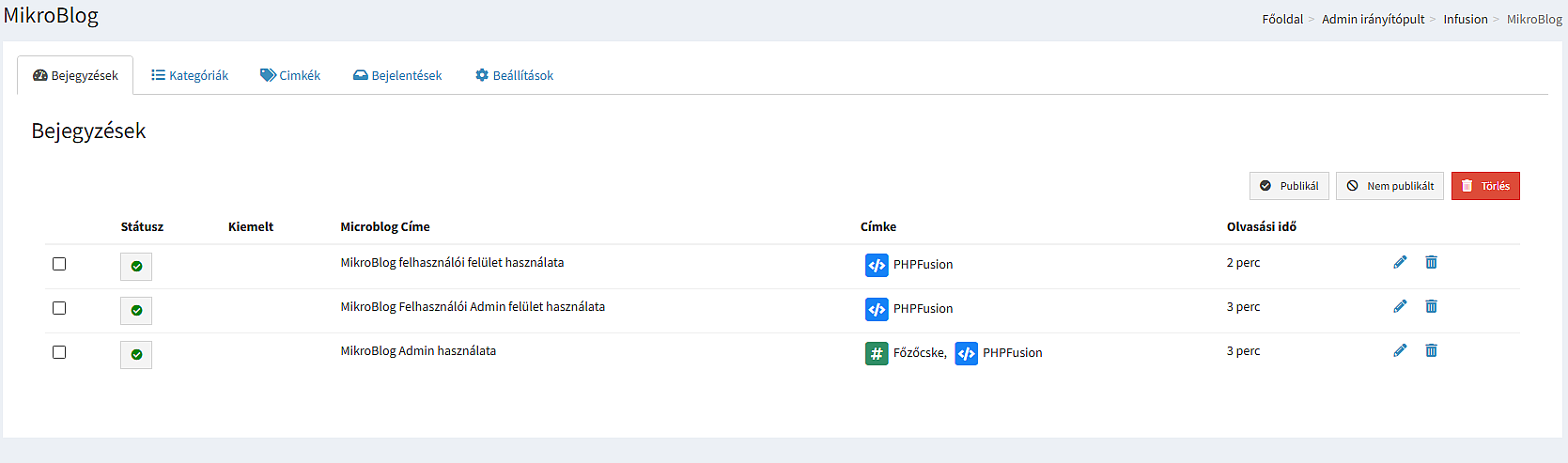
Bejegyzések
Erre is rákattinthatunk..
A helyzet hasonló mint a kategóriáknál volt, itt sincs még feltöltve Blog bejegyzéssel, és ezt közli is velünk..
Adminba nincs lehetőségünk még új blog felvitelére. itt csak szerkeszteni és aktiválni tudjuk majd.
A főoldalon látható információk.
Státusz: Ki és be lehet kapcsolni a Blog bejegyzést.
Kiemelt: Amennyiben kiemelté tettük a Blog bejegyzést akkor itt is jelzi
MicroBlog Címe: Blog bejegyzés címe
Címke: A Blog bejegyzés mely címkékhez tartozik
Olvasási idő: Olvasási idő, kb menni ideig tart az olvasása..
Szerkesztés és törlés gombok
Még nem küldtek hozzászólást