

 English
Karrak Blogja
Első nekirugaszkodásra a MicroBlog program Blogok írására és közzétételére alkalmas,
Egy felhasználó több kategória, egy téma még több bejegyzés alapon működik.
Ez így kicsit bonyi, de részletezni fogom lentebb..
Első lépés továbbra is maradva a friss telepítésnél, azaz teljesen üres a megjelenítendő oldalaink.
Található egy Link menü a Navigációban ( MicroBlog néven ), illetve jobb oldalon lesz egy panel.
Kezdjük is az egyszerűség kedvéért ezzel..
A panel két rész lesz látható,
Népszerű címkék:
Itt csak a már adminban felvitt Címkéket jeleníti meg, a címke nevével és egy 0 számmal.
A név gondolom egyértelmű, a szám az azt jelenti, hogy ennyi bejegyzés társul ahhoz a címkéhez.
A másik a
Régebbi bejegyzések:
Itt 5 Blog bejegyzés lesz látható ha már lesz benne ( elviekben az 5 legújabb )
Ezzel azt hiszem ki is lett vesézve a panel..
Térjünk át a Navigációs linkhez, keressük meg a MicroBlog nevű linket és kattintsunk rá.
Nos jelen esetben itt is a már megszokott üzenet jelenik meg számunkra... Nincs adat..
Természetes, mivel még nem írt senki egy blogot sem.
De feltűnhet, hogy a rendszer kikapcsolta az oldalsó paneleket.
Középen az üzenetünk (ide fog majdan kerülni a blogok bemutatója) jobb oldalon egy navigációs link látható.
MicroBlog Főoldal:
Legújabb:
Legolvasottabb:
Legtöbb hozzászólás:
Legjobbra értékelt:
Szerző (ez legördülő menü):
Blog archívum (legördülő menü):
Kategória (legördülő menü):
Téma (legördülő menü):
Címke (legördülő menü):
Figyelt témáim ( Csak tagoknak ):
Blog admin ( Csak Tagoknak ):
Itt is haladjunk fontossági sorrendben..
A leg lényegesebb linkünk a
Blog admin:
Itt tudjuk személyre szabni illetve felvinni a blog bejegyzéseket.
Csak hogy ne legyen egyszerű az élet, itt is láthatunk 5 menüt.
Bejegyzések:
Témák:
Felhasználók:
Figyelt témáim:
Beállítások:
Még mindig ott tartunk hogy üres az adatbázisunk!!
Ezt közli is velünk a rendszer, mármint azt, hogy Nincs felhasználó..
Minden bejegyzés köthető egy felhasználóhoz.
Több felhasználót is létre hozhatsz , de szerintem felesleges, csak akkor ha tényleg más néven akarsz írni..
Ha már rendszerünk ilyen akkor menjünk a következő menüre
Nincs semmilyen gombunk jelenleg.
Témák:
Jelenleg itt is azt fogja írni hogy nincs felhasználó..
Itt sincs jelenleg gomb.
Kövi..
Felhasználó:
Itt is közli a tényt. hogy nincs felhasználó, de már lesz egy
Új felhasználó gombunk..
végre valami..
Gyorsan kattintsunk is rá..
Felhasználó neve: Ad meg a megjelenítendő nevet
Röviden magamról: Egy rövid infót lehet ide írni,
Hozzáférés: Melyik csoport láthatja a bejegyzéseidet
Nyelv: Mely nyelven látható
Státusz: Ki / Be kapcsolhatjuk a felhasználót
Miután megvagyunk a kitöltéssel, kattintsunk a felhasználó hozzáadása gombra.
Mostantól több információ látható a menüben
Név: A felhasználó neve
Státusz: Ki / Be kapcsoló gomb
Tagsága: A felhasználó létrehozásának dátuma
Szerkesztés Törlés gombok
A szerkesztés gombra kattintva tudjuk módosítani a már meglévő felhasználót.
Egy oldalon (alap esetben) 15 felhasználó név lesz látható ha több van akkor lapozó fog megjelenni.
Ki is veséztük a Felhasználók menüt.
Menjünk a következő menüre a
Témák:
Csak hogy szokjuk Az üzenetünk változott most már azt írja k, hogy nincs létrehozva téma.
De egy Új téma gomb lesz látható.
Ha a Bejegyzésekre kattintunk akkor is azt írja ki hogy nincs létrehozva Téma.. ( nem véletlen )
Itt még mindig semmi sem fog megjelenni.
Kattintsunk az Új téma gombra
Felhasználó neve: Legördülő menüből az általad létrehozott Felhasználókból választhatsz.
Téma Neve: Ezt a nevet jeleníti meg majd a Témáknál.
Téma Leírása: Egy rövidke leírás..
Fejléced: A képeket megnézve válassz egy fejlécet ha valaki a téma nevére ugrik, vagy a bloggodat nézi ez a fejléc fog neki megjelenni.
Kinézet: Hogyan fog kinézni a blogod mint fentebb ha valaki nézi a blog bejegyzéseidet akkor ezzel a felülettel találja szembe magát.
Hozzáférés: mely csoportok láthatják a bejegyzéseid.
Nyelv: Milyen nyelven lesz olvasható
Kategória: Lényeges Válassz egy kategóriát ehhez a Témához. ez nem lesz választható a későbbiekben
Státusz: Ki / Be kapcsolás.
Miután megadtuk a szükséges adatokat, mentsük el.
Itt is több adat fog most már megjelenni,
Létrehozva: Amikor létrehoztuk a Témát
Státusz: Ki / Be kapcsoló
Téma: Téma neve
Kategória: Mely kategóriába tartozik
Szerkesztés és Törlés gombok
Szerkesztésnél módosíthatjuk a bevitt adatokat,
Törlésnél viszont csak akkor tudjuk törölni a témát ha nem tartozik hozzá Blog bejegyzés.
Eljutottunk az egyik leglényegesebb részig a
Bejegyzések
Itt adhatunk hozzá és módosíthatjuk a blogunkat
Most már hogy van Témánk így létre tudunk hozni bele Blog bejegyzést, és láthatóvá vált az
Új Blog bejegyzés gomb.
Kattintsunk is rá.
Egy felugró ablaknak kéne megjelennie, ahol ki kell választanod a Témát, mivel több témád lehet válaszd ki azt amelybe szeretnél írni.
És kattints a Téma megerősítése gombra.
Ezek után meg fog jelenni a blog bevitelei egység.
Kezdjük akkor a bemutatását..
A bal oldal..
Blog címe: Adjunk Blogunknak egy nevet..
Rövid leírás: tényleg csak röviden..
Teljes leírás: Ide kerül a teljes blog tartalma.
Lentebb haladva
Blog kép: ez a kép fog megjelenni a bemutató oldalon.
Kép helye: ahol elhelyezkedik majd a kép..
Blog olvasási idő: Kb mennyi ideig tart az olvasása a blognak
Kezdő és lejárat dátumok: opcionálisak, nem kell megadni.
Kulcsszavak: Ez a rész a Meta nak kell, ide a bejegyzésről tudsz rövid kulcsszókat írni..
Státusz: Ki / Be kapcsolása a bejegyzésnek
A jobb oldal:...
Szerző: A beállított felhasználó ( nem módosítható )
Téma: Mely témába írunk (ez sem módosítható)
Hozzáférés: Mely csoport láthatja a bejegyzést.
Nyelv: Milyen nyelven olvasható a bejegyzés
MicroBlog címkék: Kötelező.. Válassz egyet a menüből amit adminba létrehoztál..
MicroBlog dátuma: Maradhat üresen, akkor mentéskor a jelen időt kapjuk..
Mentés piszkozatként: Szó szerint nem fog megjelenni olvasásra.
MicroBlog kiemelése: A főoldalon első helyre kerül mindig..
Automatikus sortörés: Beállítja a sorokat..
Hozzászólások engedélyezése: A bejegyzéshez engedélyezhetjük hozzászólást
Tetszik engedélyezése: Tetszik gomb engedélyezése
És végül de nem utolsó sorban ha elkészítettük a Blog bejegyzésünket, leellenőriztük az adatokat, akkor publikáljuk a bejegyzésünket.
Ha minden rendben kitöltve Hiba nagy többségben a kép méretével lehet, akkor vissza kerülünk a Bejegyzések főoldalára.
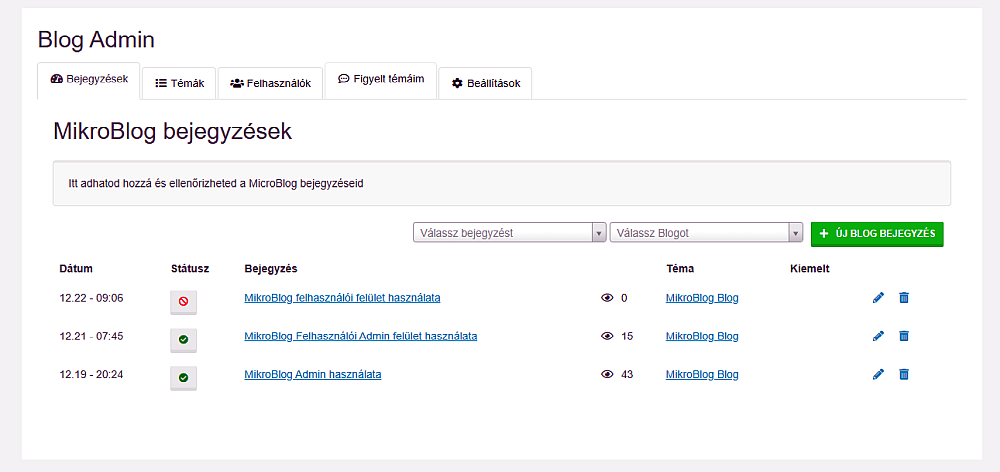
Itt is most már több adat lesz látható..
Dátum: A Blogbejegyzés dátuma
Státusz: Módosítható.. Az aktuális státusz látható vagy sem
Bejegyzés: Blogbejegyzés neve
--: Itt a megtekintéseket mutatja
Téma: A Blogbejegyzés mely Témához tartozik
Kiemelt: Ha kiemeltté tettük akkor itt jelöli.
Szerkesztés Törlés gombok
Szerkesztés itt tudjuk a bejegyzést szerkeszteni
Törlés. A Blog bejegyzés törölhetjük.
Ez a menüpont is kivesézve..
Van még olyan menünk, hogy
Beállítások
Alap esetben csak egy lenyíló menüvel találkozunk, itt kiválaszthatjuk a Felhasználót
A kiválasztás után automatikusan a Felhasználó adataira ugrik.
Beállítási lehetőségek..
Ezek a beállítások módosíthatják a rendszer beállításait, de csak abban az esetben, ha a rendszerben engedélyezve vannak..
Tiltott média: Megadhatjuk hogy mely média gombok jelenjenek meg a Bejegyzés alján..
Tetszik gomb: Ugyancsak a Bejegyzés alján lesz látható a Tetszik gomb Ha tetszik a bejegyzés katt rá, persze ezt vissza is lehet vonni.
RSS Engedélyezése: A Menüben fog megjelenni jobb oldalon az RSS ikon vagy sem..
Követés: A Bejegyzés Nyomkövetése ez a gomb a Bejegyzés felső részén lesz látható, és természetesen ki is kapcsolható.
Még nem küldtek hozzászólást